Kamis, 31 Oktober 2013

Pemutusan Jaringan Komputer

Sebelum kita melakukan pemutusan jaringan, kita harus menyambungkan jaringan itu terlebih dahulu. Berikut ini langkah-langkah untuk menyambungkan jaringan:
1.      Hubungkan komputer yang satu dengan komputer yang lain menggunakan kabel LAN
2.      Klik start  control panel, maka akan muncul kotak dialog seperti di bawah ini


3.      Pilih Network and Internet, maka akan muncul kotak dialog sepert di bawah ini


4.      Pilih Network and Sharing Center, maka akan muncul kotak dialog sepert di bawah ini


5.      Pilih Change adapter setting, maka akan muncul kotak dialog seperti di bawah ini


6.      Klik kanan pada Local Area Connection, pilih properties, maka akan muncul kotak dialog seperti di bawah ini

7.      Klik dua kali pada internet protocol Version 4(TCP/Ipv4), maka akan muncul kotak dialog seperti di bawah ini

8.      Pilih Use the following IP address, tentukan komputer mana yang akan menjadi server dan komputer mana yang akan menjadi klien. Misalnya pada komputer server ketikkan IP addres 192.168.0.2 dan kosongkan default gateway, sementara untuk di komputer klien, IP addressnya harus berbeda dengan IP address server dan untuk default gateway diisi dengan IP address server, kemudian klik ok
Untuk kotak dialog komputer server

Untuk kotak diaolog komputer client


9.      Untuk mengecek apakah komputer sudah terhubung, buka cmd dan ketikkan ping IP address komputer lain

10.  Koneksi berhasil
            Untuk bisa berkomunikasi antara komputer yang sudah terhubung jaringan, maka diperlukan sebuah aplikasi. Sebenarnya aplikasi net send ini sudah disediakan, tapi hanya bisa diakses pada windows 98, sedangkan untuk windows 98 ke atas didefault disabled. Cara lain untuk bisa berkomunikasi menggunakan winsent messanger dan sent diperlukan aplikasi berikut ini :
1.      Winsent messenger
      Untuk aplikasi ini bisa didownload di http://www.winsentmessenger.com/messenger/
2.      Sent
Untuk aplikasi ini bisa didownload di http://www.winsentmessenger.com/sent/

Setelah didownload, kita install aplikasi winsent messenger, kemudian aplikasi sent.
Setelah berhasil diinstal, maka kita sudah bisa berkomunikasi dengan komputer lain yang terhubung dalam suatu jaringan.
Berikut ini cara untuk berkomunikasi antar komputer
1.      Pada menu start, pilih winsent messenger
2.      Pilih find user in network

Pilih user, dan kirimkan pesan.


Komputer dikatakan tersambung dalam suatu jaringan apabila komputer dapat saling berkomunikasi antara komputer yang satu dengan komputer yang lain dalam suatu jaringan. Suatu ketika, karena alasan tertentu komputer yang terkoneksi dalam jaringan harus kita putuskan koneksinya.
Pemutusan jaringan komputer adalah suatu tindakan berupa pemutusan koneksi pda komputer-komputer yang sudah tersambung pada sebuah jaringan. Suatu ketika, jaringan komputer yang kita buat harus kita putuskan koneksinya untuk sementara. Adapun latar belakang dari pemutusan jaringan komputer ini adalah :
1.      Ada maintenance atau perbaikan pada server ataupun pada salah satu client sehingga mengharuskan komunikasi ke client harus diputus untuk sementara.
2.      Client melakukan aktifitas yang dirasakan dapat mengancam keselamatan sistem atau data yang terdapat pada server ataupun client lainnya.
3.      Client beristirahat dan harus mematikan PC masing-masing.
Sebelum melakukan pemutusan jaringan, sebaiknya kita perlu mengetahui tata cara dalam melakukan pemutusan jaringan. Adapun tata caranya adalah sebagai berikut :
1.    Periksa pengguna PC lain di jaringan yang sedang mengakses sumber daya bersama pada PC kita.
2.    Kirim pesan ke user lain. Hal ini dimaksudkan agar tidak terjadi kesalahan (error) dalam jaringan apabila ada user lain yang pada saat bersamaan sedang berkomunikasi dengan kita lewat jaringan.
3.    Matikan komputer sesuai prosedur mematikan komputer. Hal ini dilakukan agar PC tersebut tidak mengalami kerusakan, karena terkadang beberapa user mematikan PC dengan langsung mencabut kabel power padahal masih ada proses yang berjalan pada sistem.
Ada beberapa cara untuk melakukan pemutusan jaringan, antara lain:
1.      Klik kanan pada Local Area connection, kemudian pilih disabled
2.      Mengganti IP address

3.      Cabut kabel LAN

Komputer dan Indonesia

Komputer adalah alat yang dipakai untuk mengolah data menurut prosedur yang telah dirumuskan. Kata computer semula dipergunakan untuk menggambarkan orang yang perkerjaannya melakukan perhitungan aritmatika, dengan atau tanpa alat bantu, tetapi arti kata ini kemudian dipindahkan kepada mesin itu sendiri. Asal mulanya, pengolahan informasi hampir eksklusif berhubungan dengan masalah aritmatika, tetapi komputer modern dipakai untuk banyak tugas yang tidak berhubungan dengan matematika.

Sejarah penggunaan komputer di Indonesia dimulai pada tahun 1967. Sejak saat itu permintaan pemasangan dan penggunaan peralatan komputer semakin meningkat terutama pada instansi-instansi Pemerintah sehingga Pemerintah merasa perlu untuk mengadakan pengaturan pemanfa’atan peralatan komputer dengan membentuk suatu badan yang dikenal dengan nama BAKOTAN (Badan Koordinasi Otomatisasi Administrasi Negara) pada tanggal 4 Juli 1969 yang berfungsi sebagai konsultan bagi instansi-instansi yang akan membeli atau menyewa peralatan komputer.

Sebagai konsekuensi dari penggunaan peralatan komputer adalah perlu disediakannya tenaga kerja yang mampu menangani tidak hanya peralatan komputernya tetapi juga seluruh faset yang terlibat di dalam pengelolaan komputerisasi. Pengetahuan yang diberikan dalam rangka penyediaan tenaga kerja itu adalah relatif terbatas. Ruang lingkup pendidikannya diarahkan kepada merek/tipe mesin yang bersangkutan.

Masalah komputerisasi dalam bidang pendidikan memasuki perguruan tinggi sebagai salah satu mata pelajarannya terutama pada Fakultas Teknik (Jurusan Teknik Elektro), Fakultas Ekonomi (Jurusan Manajemen). Kebanyakan materi yang diberikan adalah pengenalan komputer dan komputerisasi.

Pada tahun 1977 muncul pendidikan tinggi spesialisasi computer management di Jakarta di tingkat akademi yang bertujuan mendidik tenaga kerja manajerial dan mempunyai kemampuan teknis dalam bidang komputer dan komputerisasi dengan predikat Sarjana Muda Lengkap.

Pada tanggal 21-24 Oktober 1980 di Jakarta dilangsungkan Konferensi Komputer Regional Asia Tenggara SEARCC ’80 (South East Asia Regional Computer Conference 1980) di mana para pesertanya dari ASEAN, India, dan Hongkong. Di samping konferensi diadakan pameran mengenai peralatan komputer yang dipasarkan di Indonesia.

Selasa, 29 Oktober 2013

Konfigurasi Linksys Wireless-G Access Point (WAP54G)

Hai guys... pada praktikum jarkom ke-6 tanggal 23 oktober 2013 ,saya belajar megenai konfigurasi linksys wireless-g Access Point. Apa sih itu access point??
Let’s check it out....                
Access Point dalam jaringan computer adalah sebuah jalur akses nirkabel (Wireless Access Point atau AP) adalah perangkat komunikasi nirkabel yang memungkinkan antar perangkat untuk terhubung ke jaringan nirkabel dengan menggunakan Wi-Fi, Bluetooth atau standar terkait. WAP biasanya yang terhubung ke jaringan kabel, dan dapat relay data antara perangkat nirkabel (seperti komputer atau printer) dan kabel pada perangkat jaringan.
Access point yang digunakan kali ini adalah Linksys Wireless-G Access Point (WAP54G) 
Gambar 1. Linksys Wireless-G Access Point (WAP54G)
Alat-alat yang dibutuhkan untuk konfigurasi adalah 
1. Access point
2.  Kabel Straight
3. 1 buah laptop
Langkah-langkah konfigurasi linksys wireless-G access point (WAP54G) sebagai berikut:
  1. Masukkan kabel power

      Terdapat 3 buah lampu indikator pada linksys wireless-G access point (WAP54G) yaitu :
·         Merah (power)          : Menandakan bahwa device sudah menyala
·         Kuning (act)               : Menandakan bahwa device sudah siap untuk digunakan
·         Orange (Link)            : Menandakan device sudah terhubung dengan device yang lain
Terdapat 3 buah port pada linksys wireless-G access point (WAP54G) yaitu :
Gambar 2. Port pada linksys wireless-G access point (WAP54G)
·         Reset Button  : mereset device agar kembali ke pengaturan awal
·         Lan Port         : menghubungkan ke laptop dan ke port RJ-45 menggunakan kabel straight
·         Power             : mematikan device
2.  Agar device kembali ke pengaturan awal, gunakan bolpoin untuk menekan tombol reset selama 20-30 detik. Proses reset berhasil jika lampu act (warna hijau) mati kemudian nyala lagi.
3.Pasang kabel straight ke port yang ada di belakang Access Point dan port Ethernet/NIC pada Laptop.

         4. Untuk konfigurasi linksys wireless-G access point (WAP54G) dengan laptop yaitu IP pada laptop dan IP default device harus berada dalam satu jaringan dan kita harus melakukan pengaturan pada Ethernet. IP default device 192.168.1.245 dan IP laptop 192.168.1.140 subnet mask 255.255.255.0 default gateway 192.168.1.1
Gambar 3. Pengaturan manual pada Ethernet
1       5. Buka browser pada laptop, masukkan IP default device yaitu 192.168.1.245. Maka akan muncul kotak dialog seperti di bawah ini. Untuk username tidak diisi dan untuk password diisi ‘admin’.
Gambar 4. Kotak dialog Username dan Password
1         6. Jika berhasil maka akan muncul tampilan web.
Terdapat 4 menu pada linksys wireless-G access point (WAP54G) yaitu:
1. Menu Setup

Gambar 5. Menu Setup pada linksys wireless-G access point (WAP54G)


Pada menu Setup terdapat 3 submenu yaitu Network Setup, Device Name dan Configuration Type.
·         Network Setup
Pada submenu  Network setup terdapat Device Name dan Configuration Type yang meliputi konfiguras tipe,i IP Address, subnet mask dan default gateway.
Gambar 6. Submenu Network Setup pada menu Setup
Jika sudah selesai melakukan setting, klik save setting.
·         AP Mode
Pada AP Mode kita bisa mengatur Access Point yang digunakan. Ada 4 Access point yaitu:
1.      Access Point(Default)
Mode yang pasti digunakan pada mode jaringan wireless apapun.
2.      AP Client
Client apabila ingin menghubungkan dengan access point yang sudah ada sebelumnya, maka konfigurasi akan menyesuaikan dengan access point yang sudah ada tersebut.
3.      Wireless Repeater
Penguat sinyal, jika access point tidak dapat menjangkau tempat yyang jaraknya jauh sehingga sinyal yang dipancarkan lemah.
4.      Wireless Bridge
Menghubungkan beberapa device tapi hanya bisa komuikasi dengan device yang sejenis.
Gambar 7. Submenu AP Mode pada menu Setup
Jika sudah selesai melakukan setting, klik save setting.
2.      Wireless
Pada menu Wireless terdapat sub menu Basic Wireless Settings, Wireless Security, Wireless MAC Filter, dan Advanced Wireless Settings.

Gambar 8. Menu Wireless pada linksys wireless-G access point (WAP54G)

·         Basic Wireless Setting
Pada submenu Basic Wireless Setting terdapat Mode, Network Name(SSID), Channel, SSID Broadcast, dan Current Encryption yang digunakan .
                                                                  Di bagian Mode ini terdapat 4 pilihan yaitu A, B, G, dan Mixed.Pilih mode Mixed agar bisa dilihat oleh komputer yang berbeda tipe mode.
                                                                   Di bagian Network Name(SSID), isi dengan nama jaringannya.
                                                                      Dibagian Channel pilih channel yang berbeda dengan laptop/komputer lain yang berada pada satu jaringan.
                                                               Di bagian SSID Broadcast, jika kita pilih enabled maka access point dapat dilihat oleh semua device, jika kita pilih disabled maka sebaliknya access point tidak dapat dilihat oleh device lain.
Jika sudah selesai melakukan pengaturan, maka klik Save Settings.
Gambar 9. Submenu Basic Wireless Setting pada menu Wireless
·         Wireless Security
Pada submenu Wireless Security, kita dapat mengatur keamanan wireless yang akan kita gunakan. Ada 6 wireless security yaitu :
1. WEP : jenis security ini mudah ditembus karena metode enkripsi yang digunakan  sederhana sehingga perlu adanya enkripsi yang lebih kuat.

2. WPA Personal : metode enkripsi degan menggunakan algoritma TKIP atau AES.

3. WPA2 Personal : metode enkripsi dengan menggunakan algoritma  AES.

4. WPA2 Mixed : metode enkripsi dengan menggunakan algoritma TKIP dan AES. Lebih aman karena menggunakan 2 algoritma

5. WPA2 Interprise : metode yang mengenkripsi password dan IP server.

6. WPA2 Radius : metode yang merupakan gabungan dari WEP dan WPA2 Interprise

Pada pengaturan wireless security ini kita pilih Mode WPA2-Mixed karena  lebih aman dan tidak mudah dibobol. 
Jika sudah melakukan pengaturan maka klik Save Settings.


Gambar 10. Submenu Wireless Security pada menu Wireless
·         Wireless MAC Filter
Dalam submenu Wireless MAC Filter kita dapat melakukan penyaringan terhadap MAC Address suatu device yang akan terhubung dengan Access Point kita. Terdapat pilihan apakah ingin mengaktifkan penyaringan  atau tidak, jika ingin mengaktifkan penyaringan ada dua pilihan yaitu :
o    Prevent : menolak device dengan MAC address tertentu agar tidak bisa terhubung.
o    Permit : hanya mengijinkan device dengan MAC address tertentu yang bisa terhubung.
Pada AP Linksys jumlah maksimum MAC Address yang bisa prevent/permit adalah 50 MAC Address.


Gambar 11. Submenu Wireless MAC Filter pada menu Wireless
·         Advanced Wireless Settings
 Dalam submenu  Advanced Wireless Setting, terdapat berbagai konfigurasi yang berhubungan dengan perangkat secara langsung.


Gambar 12. Submenu Advanced Wireless Settings pada menu Wireless
3.      Menu Administration

Gambar 13. Menu Administration pada linksys wireless-G access point (WAP54G)

   Pada menu Administration terdapat submenu Maagement, SNMP, LOG, Factory Defaults, dan Firmware Upgrade
Management
Mengganti Pssword device dan membackup setting
SNMP 
Memantau dan megatur jarak komputer secara sistematis dari jarak jauh
LOG
Keterangan riwayat koneksi dengan IP tertentu
Factory Defaults
Mereset ke pengaturan awal
Firmware Upgrade 
Upgrade OS dari device ini
4.      Menu Status
Pada menu Status ini terdapat dua submenu yaitu Local Network danWireless Network.Pada menu ini menampilkan tentang informasi konektivitas Access Point secara Local Network maupun secara Wireless Network
•     Local Network     
Berisi status versi firmware, MAC addressnya, alamat IP, subnet mask serta default gateway.
•     Wireless Network
 Berisi keterangan MAC address, Mode Access Point, SSID, channel, security, serta SSID broadcast


Gambar 14. Menu Status pada linksys wireless-G access point (WAP54G)
Daftar Pustaka
AlviFauziah.2013. Konfigurasi Acess Point pada Linksys. [Online]. Tersedia: http://alvifauziah25.wordpress.com/2013/10/26/konfigurasi-access-point-pada-linksys/. [29 Oktober 2013]


DimasKid. 2013. Konfigurasi Access Point (AP) Linksys 802.11b/g. [Online]. Tersedia :http://dimaskid.blogspot.com/2013/10/konfigurasi-access-point-ap-linksys.html. [29 Oktober 2013]

FikrySarmilih. 2013. Pengertian dan Fungsi Access Point. [Online]. Tersedia: http://fikrysarmilih.blogspot.com/2012/03/pengertian-dan-fungsi-access-point.html.  [29Oktober 2013 ]

NoviSetiawatriMulyadi. 2013. Konfigurasi Linksys Wireless-G Access Point (WAP54G). [Online]. Tersedia: http://novisetiawatrimulyadi.wordpress.com/2013/10/27/konfigurasi-linksys-wireless-g-access-pointwap54g/ [29 Oktober 2013].

Ramdit. 2013. Pengertian WEP, WPA, WPA2. [Online]. Tersedia:  http://ramdit.blogspot.com/2013/01/pengertian-wep-wpa-wpa2.html/. [29 Oktober 2013].

YoungnDifferent. 2013. Pengertian WEP, WPA, WPA2 PSK. [Online]. Tersedia: http://youngndifferent.blogspot.com/2012/12/pengertian-wep-wpa-wpa2-psk-dan.html.[29 Oktober 2013]


Kamis, 26 September 2013

Modul Instalasi Ubuntu 10.10

Instalasi ubuntu kali ini menggunakan Virtual Box.
Langkah-Langkah :
1. Buka program Oracle VM Virtualbox, maka akan terbuka jendela aplikasi Oracle VM Virtualbox seperti berikut  :


2.  Pada icon toolbar klik icon Baru.


Setelah itu muncul tampilan seperti dibawah ini, pilih Next.


3. Isilah nama pada kolom nama kemudian pilih OS dan versinya setelah itu pilih Next.


4. Tentukan memori dasar(RAM) tapi sebaiknya masih di jalur hijau kemudian pilih Next.


5. Pilih create new hard disk kemudian pilih Next.


6. Pilih Next.

7. Pilih Dynamically expanding storage kemudian pilih Next.


8. Tentukan lokasi dan ukuran disk virtual kemudian pilih Next.

9. Pilih Finish


10.  Pilih Finish


11. Pada icon toolbar pilih icon Setting.


 Maka akan muncul tampilan seperti di bawah ini:


12. Pilih Storage.

13. Pilih icon Disk yang Empty, kemudian klik icon folder.


Maka akan muncul tampilan seperti di bawah ini, kemudian pilih Tambah


14.  Pilih file image CD/DVD-ROM yang sesuai dengan program yang kita install kemudian pilih Open.

Maka akan muncul tampilan seperti di bawah ini, kemudian pilih Pilih.

15. Pilih OK.

16.  Maka akan muncul tampilan seperti dibawah ini kemudian pada icon toolbar pilih icon Start.


Maka akan muncul tampilan seperti dibawah ini, tunggu sampai selesai


17. Pilih bahasa yang diinginkan dan pilih Install Ubuntu.


18. Pilih Forward.

19. Pilih Specify partitions manually  (advanced), kemudian pilih Forward.


20. Pilih New Partition Table.


21. Pilih Continue.

22. Pastikan kursor berada di free space, kemudian pilih Add.


23. Pada kolom Type for the new partitions pilih Primary. Pada kolom New partition size in megabytes (1000000 bytes) pilih angka 10000. Pada kolom Location for the new partition pilih Beginning. Pada kolom Use as pilih Ext4journaling file system. Pada kolom Mount paint pilih /. Kemudian pilih OK.

24. Pastikan kursor berada di free space, kemudian pilih Add.


25. Pada kolom Type for the new partitions pilih Logical. Pada kolom New partition size in megabytes (1000000 bytes) pilih angka 5000. Pada kolom Location for the new partition pilih Beginning. Pada kolom Use as pilih Ext4journaling file system. Pada kolom Mount paint pilih /home. Kemudian pilih OK.


26. Pilih Continue.


27. Pilih Install Now.

28. Tentukan dimana lokasi anda berada, kemudian pilih Forward.


29. Tentukan Keyboard Layout sesuai dengan yang anda inginkan, kemudian pilih Forward.


30. Tentukan Username dan Password yang akan digunakan pada saat Log In komputer anda, kemudian pilih Forward.


Maka akan muncul tampilan seperti di bawah ini, tunggu sampai instalasinya selesai.


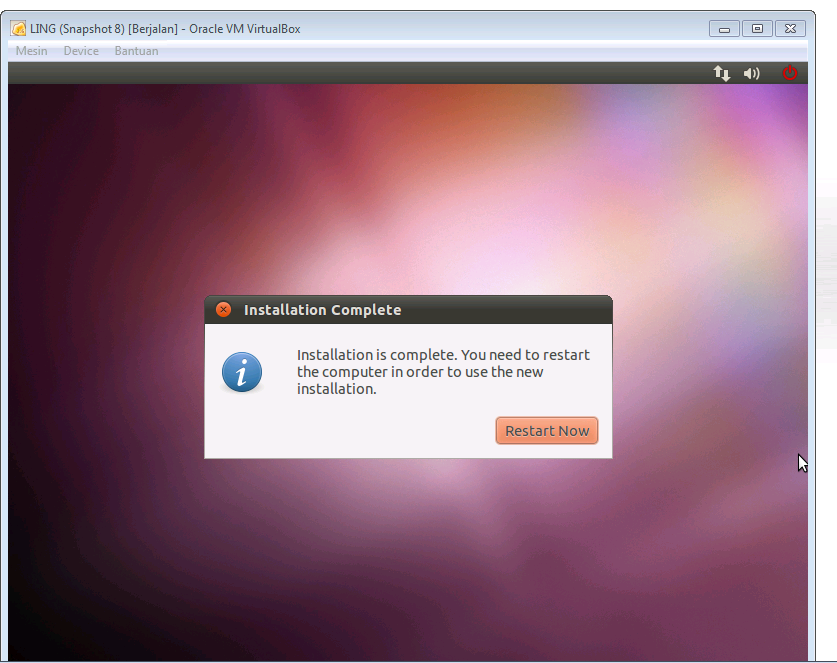
31. Setelah instalasinya berhasil, maka akan muncul tampilan seperti di bawah ini kemudian pilih Restart Now.

32. Masukkan password yang tadi telah dibuat, kemudian pilih Log In.


33.  Instalasi telah berhasil, sehingga muncul tampilan seperti di bawah ini: