Selasa, 29 Oktober 2013

Konfigurasi Linksys Wireless-G Access Point (WAP54G)

Hai guys... pada praktikum jarkom ke-6 tanggal 23 oktober 2013 ,saya belajar megenai konfigurasi linksys wireless-g Access Point. Apa sih itu access point??
Let’s check it out....                
Access Point dalam jaringan computer adalah sebuah jalur akses nirkabel (Wireless Access Point atau AP) adalah perangkat komunikasi nirkabel yang memungkinkan antar perangkat untuk terhubung ke jaringan nirkabel dengan menggunakan Wi-Fi, Bluetooth atau standar terkait. WAP biasanya yang terhubung ke jaringan kabel, dan dapat relay data antara perangkat nirkabel (seperti komputer atau printer) dan kabel pada perangkat jaringan.
Access point yang digunakan kali ini adalah Linksys Wireless-G Access Point (WAP54G) 
Gambar 1. Linksys Wireless-G Access Point (WAP54G)
Alat-alat yang dibutuhkan untuk konfigurasi adalah 
1. Access point
2.  Kabel Straight
3. 1 buah laptop
Langkah-langkah konfigurasi linksys wireless-G access point (WAP54G) sebagai berikut:
  1. Masukkan kabel power

      Terdapat 3 buah lampu indikator pada linksys wireless-G access point (WAP54G) yaitu :
·         Merah (power)          : Menandakan bahwa device sudah menyala
·         Kuning (act)               : Menandakan bahwa device sudah siap untuk digunakan
·         Orange (Link)            : Menandakan device sudah terhubung dengan device yang lain
Terdapat 3 buah port pada linksys wireless-G access point (WAP54G) yaitu :
Gambar 2. Port pada linksys wireless-G access point (WAP54G)
·         Reset Button  : mereset device agar kembali ke pengaturan awal
·         Lan Port         : menghubungkan ke laptop dan ke port RJ-45 menggunakan kabel straight
·         Power             : mematikan device
2.  Agar device kembali ke pengaturan awal, gunakan bolpoin untuk menekan tombol reset selama 20-30 detik. Proses reset berhasil jika lampu act (warna hijau) mati kemudian nyala lagi.
3.Pasang kabel straight ke port yang ada di belakang Access Point dan port Ethernet/NIC pada Laptop.

         4. Untuk konfigurasi linksys wireless-G access point (WAP54G) dengan laptop yaitu IP pada laptop dan IP default device harus berada dalam satu jaringan dan kita harus melakukan pengaturan pada Ethernet. IP default device 192.168.1.245 dan IP laptop 192.168.1.140 subnet mask 255.255.255.0 default gateway 192.168.1.1
Gambar 3. Pengaturan manual pada Ethernet
1       5. Buka browser pada laptop, masukkan IP default device yaitu 192.168.1.245. Maka akan muncul kotak dialog seperti di bawah ini. Untuk username tidak diisi dan untuk password diisi ‘admin’.
Gambar 4. Kotak dialog Username dan Password
1         6. Jika berhasil maka akan muncul tampilan web.
Terdapat 4 menu pada linksys wireless-G access point (WAP54G) yaitu:
1. Menu Setup

Gambar 5. Menu Setup pada linksys wireless-G access point (WAP54G)


Pada menu Setup terdapat 3 submenu yaitu Network Setup, Device Name dan Configuration Type.
·         Network Setup
Pada submenu  Network setup terdapat Device Name dan Configuration Type yang meliputi konfiguras tipe,i IP Address, subnet mask dan default gateway.
Gambar 6. Submenu Network Setup pada menu Setup
Jika sudah selesai melakukan setting, klik save setting.
·         AP Mode
Pada AP Mode kita bisa mengatur Access Point yang digunakan. Ada 4 Access point yaitu:
1.      Access Point(Default)
Mode yang pasti digunakan pada mode jaringan wireless apapun.
2.      AP Client
Client apabila ingin menghubungkan dengan access point yang sudah ada sebelumnya, maka konfigurasi akan menyesuaikan dengan access point yang sudah ada tersebut.
3.      Wireless Repeater
Penguat sinyal, jika access point tidak dapat menjangkau tempat yyang jaraknya jauh sehingga sinyal yang dipancarkan lemah.
4.      Wireless Bridge
Menghubungkan beberapa device tapi hanya bisa komuikasi dengan device yang sejenis.
Gambar 7. Submenu AP Mode pada menu Setup
Jika sudah selesai melakukan setting, klik save setting.
2.      Wireless
Pada menu Wireless terdapat sub menu Basic Wireless Settings, Wireless Security, Wireless MAC Filter, dan Advanced Wireless Settings.

Gambar 8. Menu Wireless pada linksys wireless-G access point (WAP54G)

·         Basic Wireless Setting
Pada submenu Basic Wireless Setting terdapat Mode, Network Name(SSID), Channel, SSID Broadcast, dan Current Encryption yang digunakan .
                                                                  Di bagian Mode ini terdapat 4 pilihan yaitu A, B, G, dan Mixed.Pilih mode Mixed agar bisa dilihat oleh komputer yang berbeda tipe mode.
                                                                   Di bagian Network Name(SSID), isi dengan nama jaringannya.
                                                                      Dibagian Channel pilih channel yang berbeda dengan laptop/komputer lain yang berada pada satu jaringan.
                                                               Di bagian SSID Broadcast, jika kita pilih enabled maka access point dapat dilihat oleh semua device, jika kita pilih disabled maka sebaliknya access point tidak dapat dilihat oleh device lain.
Jika sudah selesai melakukan pengaturan, maka klik Save Settings.
Gambar 9. Submenu Basic Wireless Setting pada menu Wireless
·         Wireless Security
Pada submenu Wireless Security, kita dapat mengatur keamanan wireless yang akan kita gunakan. Ada 6 wireless security yaitu :
1. WEP : jenis security ini mudah ditembus karena metode enkripsi yang digunakan  sederhana sehingga perlu adanya enkripsi yang lebih kuat.

2. WPA Personal : metode enkripsi degan menggunakan algoritma TKIP atau AES.

3. WPA2 Personal : metode enkripsi dengan menggunakan algoritma  AES.

4. WPA2 Mixed : metode enkripsi dengan menggunakan algoritma TKIP dan AES. Lebih aman karena menggunakan 2 algoritma

5. WPA2 Interprise : metode yang mengenkripsi password dan IP server.

6. WPA2 Radius : metode yang merupakan gabungan dari WEP dan WPA2 Interprise

Pada pengaturan wireless security ini kita pilih Mode WPA2-Mixed karena  lebih aman dan tidak mudah dibobol. 
Jika sudah melakukan pengaturan maka klik Save Settings.


Gambar 10. Submenu Wireless Security pada menu Wireless
·         Wireless MAC Filter
Dalam submenu Wireless MAC Filter kita dapat melakukan penyaringan terhadap MAC Address suatu device yang akan terhubung dengan Access Point kita. Terdapat pilihan apakah ingin mengaktifkan penyaringan  atau tidak, jika ingin mengaktifkan penyaringan ada dua pilihan yaitu :
o    Prevent : menolak device dengan MAC address tertentu agar tidak bisa terhubung.
o    Permit : hanya mengijinkan device dengan MAC address tertentu yang bisa terhubung.
Pada AP Linksys jumlah maksimum MAC Address yang bisa prevent/permit adalah 50 MAC Address.


Gambar 11. Submenu Wireless MAC Filter pada menu Wireless
·         Advanced Wireless Settings
 Dalam submenu  Advanced Wireless Setting, terdapat berbagai konfigurasi yang berhubungan dengan perangkat secara langsung.


Gambar 12. Submenu Advanced Wireless Settings pada menu Wireless
3.      Menu Administration

Gambar 13. Menu Administration pada linksys wireless-G access point (WAP54G)

   Pada menu Administration terdapat submenu Maagement, SNMP, LOG, Factory Defaults, dan Firmware Upgrade
Management
Mengganti Pssword device dan membackup setting
SNMP 
Memantau dan megatur jarak komputer secara sistematis dari jarak jauh
LOG
Keterangan riwayat koneksi dengan IP tertentu
Factory Defaults
Mereset ke pengaturan awal
Firmware Upgrade 
Upgrade OS dari device ini
4.      Menu Status
Pada menu Status ini terdapat dua submenu yaitu Local Network danWireless Network.Pada menu ini menampilkan tentang informasi konektivitas Access Point secara Local Network maupun secara Wireless Network
•     Local Network     
Berisi status versi firmware, MAC addressnya, alamat IP, subnet mask serta default gateway.
•     Wireless Network
 Berisi keterangan MAC address, Mode Access Point, SSID, channel, security, serta SSID broadcast


Gambar 14. Menu Status pada linksys wireless-G access point (WAP54G)
Daftar Pustaka
AlviFauziah.2013. Konfigurasi Acess Point pada Linksys. [Online]. Tersedia: http://alvifauziah25.wordpress.com/2013/10/26/konfigurasi-access-point-pada-linksys/. [29 Oktober 2013]


DimasKid. 2013. Konfigurasi Access Point (AP) Linksys 802.11b/g. [Online]. Tersedia :http://dimaskid.blogspot.com/2013/10/konfigurasi-access-point-ap-linksys.html. [29 Oktober 2013]

FikrySarmilih. 2013. Pengertian dan Fungsi Access Point. [Online]. Tersedia: http://fikrysarmilih.blogspot.com/2012/03/pengertian-dan-fungsi-access-point.html.  [29Oktober 2013 ]

NoviSetiawatriMulyadi. 2013. Konfigurasi Linksys Wireless-G Access Point (WAP54G). [Online]. Tersedia: http://novisetiawatrimulyadi.wordpress.com/2013/10/27/konfigurasi-linksys-wireless-g-access-pointwap54g/ [29 Oktober 2013].

Ramdit. 2013. Pengertian WEP, WPA, WPA2. [Online]. Tersedia:  http://ramdit.blogspot.com/2013/01/pengertian-wep-wpa-wpa2.html/. [29 Oktober 2013].

YoungnDifferent. 2013. Pengertian WEP, WPA, WPA2 PSK. [Online]. Tersedia: http://youngndifferent.blogspot.com/2012/12/pengertian-wep-wpa-wpa2-psk-dan.html.[29 Oktober 2013]


Kamis, 26 September 2013

Modul Instalasi Ubuntu 10.10

Instalasi ubuntu kali ini menggunakan Virtual Box.
Langkah-Langkah :
1. Buka program Oracle VM Virtualbox, maka akan terbuka jendela aplikasi Oracle VM Virtualbox seperti berikut  :


2.  Pada icon toolbar klik icon Baru.


Setelah itu muncul tampilan seperti dibawah ini, pilih Next.


3. Isilah nama pada kolom nama kemudian pilih OS dan versinya setelah itu pilih Next.


4. Tentukan memori dasar(RAM) tapi sebaiknya masih di jalur hijau kemudian pilih Next.


5. Pilih create new hard disk kemudian pilih Next.


6. Pilih Next.

7. Pilih Dynamically expanding storage kemudian pilih Next.


8. Tentukan lokasi dan ukuran disk virtual kemudian pilih Next.

9. Pilih Finish


10.  Pilih Finish


11. Pada icon toolbar pilih icon Setting.


 Maka akan muncul tampilan seperti di bawah ini:


12. Pilih Storage.

13. Pilih icon Disk yang Empty, kemudian klik icon folder.


Maka akan muncul tampilan seperti di bawah ini, kemudian pilih Tambah


14.  Pilih file image CD/DVD-ROM yang sesuai dengan program yang kita install kemudian pilih Open.

Maka akan muncul tampilan seperti di bawah ini, kemudian pilih Pilih.

15. Pilih OK.

16.  Maka akan muncul tampilan seperti dibawah ini kemudian pada icon toolbar pilih icon Start.


Maka akan muncul tampilan seperti dibawah ini, tunggu sampai selesai


17. Pilih bahasa yang diinginkan dan pilih Install Ubuntu.


18. Pilih Forward.

19. Pilih Specify partitions manually  (advanced), kemudian pilih Forward.


20. Pilih New Partition Table.


21. Pilih Continue.

22. Pastikan kursor berada di free space, kemudian pilih Add.


23. Pada kolom Type for the new partitions pilih Primary. Pada kolom New partition size in megabytes (1000000 bytes) pilih angka 10000. Pada kolom Location for the new partition pilih Beginning. Pada kolom Use as pilih Ext4journaling file system. Pada kolom Mount paint pilih /. Kemudian pilih OK.

24. Pastikan kursor berada di free space, kemudian pilih Add.


25. Pada kolom Type for the new partitions pilih Logical. Pada kolom New partition size in megabytes (1000000 bytes) pilih angka 5000. Pada kolom Location for the new partition pilih Beginning. Pada kolom Use as pilih Ext4journaling file system. Pada kolom Mount paint pilih /home. Kemudian pilih OK.


26. Pilih Continue.


27. Pilih Install Now.

28. Tentukan dimana lokasi anda berada, kemudian pilih Forward.


29. Tentukan Keyboard Layout sesuai dengan yang anda inginkan, kemudian pilih Forward.


30. Tentukan Username dan Password yang akan digunakan pada saat Log In komputer anda, kemudian pilih Forward.


Maka akan muncul tampilan seperti di bawah ini, tunggu sampai instalasinya selesai.


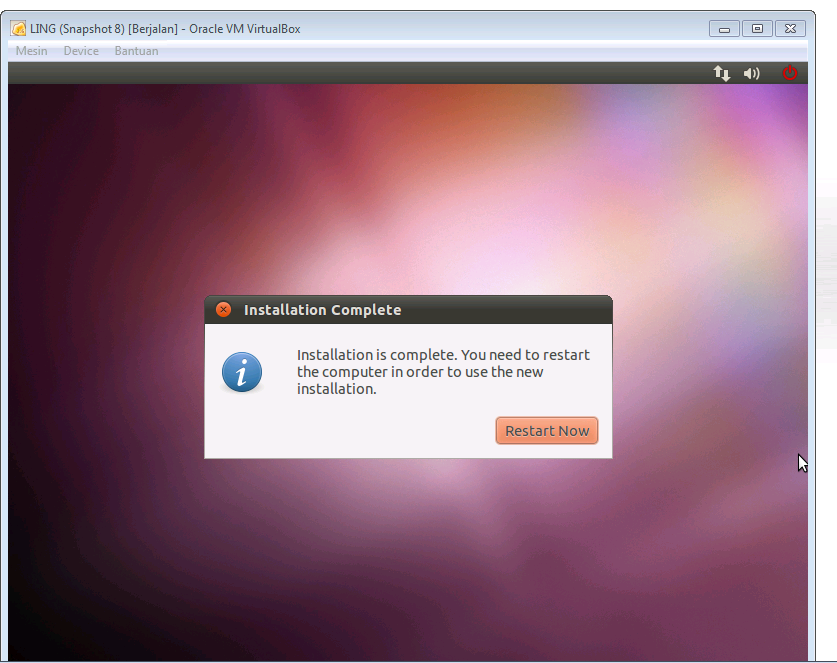
31. Setelah instalasinya berhasil, maka akan muncul tampilan seperti di bawah ini kemudian pilih Restart Now.

32. Masukkan password yang tadi telah dibuat, kemudian pilih Log In.


33.  Instalasi telah berhasil, sehingga muncul tampilan seperti di bawah ini:


Sabtu, 15 Juni 2013

                                                              UAS SIMBADA
1. Integritas Data
Integritas data adalah akurasi dan kebenaran data. Tujuan dari integritas data adalah untuk memasukkan aturan bisnis di dalam database, misalnya NIM tidak boleh kosong, UMUR harus antara 0 - 120 dst, kemudian menjaga agar data yang tidak valid tidak masuk ke database ,menjaga konsistensi data pada relasi keterkaitan antar tabel, lebih murah dan mudah menjaga data integrity di level database dibandingkan ditangani di aplikasi dan bugs akibat isi database yang tidak valid sulit untuk ditemukan (dapat muncul di kemudian hari).
Jenis Integritas data ada 6 yaitu
CREATE DOMAIN  tipe baru , NOT NULL contoh: NAMA tidak boleh NULL, UNIQUE contoh: KODE_DOSEN , PRIMARY KEY contoh: NIP, NIM, CHECK  contoh: 0 <jumlah anak < 4 dan REFERENTIAL INTEGRITY  integritas pada relasi antar tabel
Referential Integrity
Proses otomatis untuk menjaga integritas relasi antar tabel. Referential Integrity yang umum: Delete cascade: hapus parent, hapus juga child, delete set null: hapus parent, child diisi dengan NULL dan update cascade: update parent, update juga child
2. Transaksi 
Transaksi adalah aksi yang dilakukan oleh program bertujuan untuk mengakses atau mengubah data yang terdapat di database. Tujuan dari transaksi adalah untuk melindungi database dari kehilangan dan kerusakan data.
Dua operasi penting transaksi
Commit merupakan tanda bahwa transaksi telah selesai dan rollback merupakan tanda bahwa transaksi gagal
Empat elemen transaksi
Atomicity: semua berhasil atau semua gagal, Consistency: mempertahankan konsistensi database, Isolation: transaksi terisolasi satu dengan yang lainnya dan Durability: setelah commit, update harus survive di database
System Recovery
System harus recover terhadap masalah pada transaksi solusi: rollback, commit, kegagalan global, kegagalan System (listrik mati) dan Kegagalan Media (hardisk corrupt)
Checkpoint
Titik aman dimana kita telah menyelesaikan satu atau beberapa transaksi. Tujuannya adalah ketika kita gagal melakukan transaksi, transaksi tidak diulangi dari awal.
3. Concurrency
Concurrency mengijinkan banyak transaksi pada saat bersamaan untuk mengakses data yang sama. Masalah concurrency diantaranya Lost Update Problem, Uncommitted dependency problem dan Incosistent analysis problem
Locking
Jika sebuah transaksi ingin record/resource tidak berubah dalam waktu tertentu maka dia meminta lock.
Jenis Lock
Exclusive Lock (Xlock)  write lock. Jika transaksi A memegang Xlock pada sebuah record, maka permintaan lock (X,S) pada record yang sama harus diabaikan.
Shared Lock (Slock)  read lock. Jika transaksi A memegang Slock pada record R maka: Permintaan Xlock transaksi lain pada R ditolak dan Permintaan Slock transaksi lain pada R diterima
Data Access Protocol
Transaksi yang ingin  mengambil nilai sebuah record  (retrieve) harus mendapat Slock pada record tersebut, transaksi yang ingin mengupdate, harus mendapat Xlock, Xlock dan Slock dipegang sampai transaksi selesai (COMMIT atau ROLLBACK) dan jika transaksi lock ditolak, masuk ke wait state hingga lock bebas
Deadlock
Situasi dimana dua atau lebih transaksi dalam kondisi wait-state, satu sama lain menunggu lock dilepaskan sebelum dapat memulai
Penanganan deadlock
Deteksi dan pecahkan deadlock, deteksi deadlock -> wait-for-graph , pecahkan deadlock -> salah satu dirollback paksa dan Ostrich Algorithm  -> diabaikan.
Isolation Level
Derajat pengaruh antar transaksi. Tertinggi : serializable (sama sekali tidak saling mempengaruhi, seolah-olah dikerjakan secara berurutan).
Kompromi Isolation Level
Dirty Read: Dapat melihat record yang sudah di rollback transaksi lain atau yang belum dicommit, Nonrepeatable read: T1 baca sebuah record, record tersebut diubah transaksi lain, saat T1 membaca lagi nilainya sudah berubah dan Phantoms: retrieve menghasilkan record baru yang sebelumnya tidak ada
4. Back end Programming
Stored Procedure
Procedure atau Function di dalam database, stored procedure à SQL + Bahasa Prosedural dan banyak disupport oleh RDBMS (ORA, SQL Server, MySQL versi 5 ke atas)
Kelebihan menggunakan stored procedure : dijalankan di database server sehingga performance lebih baik, network trafik lebih rendah, tools DBA sehingga praktis, selalu tersedia di database server, dapat digunakan oleh banyak aplikasi , dapat memanfaatkan tipe, fungsi yang disediakan DBMS
Stored Procedure di oracle
PL/SQL à procedural language / SQL , mirip Pascal, case insensitive, strong typed, semua variabel harus dideklarasikan dan komentar
Syntax stored procedure
Struktur Program, variabel , IF-Then ,loop, parameter procedure, mengambil nilai select dancursor.
Trigger
Bentuk khusus dari stored procedure. Stored procedure yang dipanggil secara khusus pada event tertentu: before/after  INSERT, before/after  DELETE. before/after  UPDATE.
Manfaat trigger
Membuat integrity constraint yang kompleks, mencatat aktivitas suatu table (logging) dan sinkronisasi.
5. XML ( Extensible Markup Language)
Standard de-facto untuk bertukar data, menyimpan data, mendeskripsikan data, disupport oleh banyak tools (RDBMS, bahasa pemrograman), Webservice à XML pada HTTP dan platform independen, language independen.
Aplikasi XML
Mendeskripsikan dokumen, pertukaran data dan database.
Perbedaan dengan HTML
Semantik HTML telah didefinisikan. Contoh: <b> untuk bold, XML lebih ketat aturannya. Contoh: setiap tag harus ada penutupnya (<tag> …. </tag>) dan XML case sensitive.
Keuntugan XML
Self Documenting  dengan melihat tag, dapat diketahui isi dokumen, dapat dibaca software dan manusia, fleksibel , dapat dikembangkan tanpa melanggar format lama, hirarkis dapat merepresentasikan data kompleks dan independen terhadap bahasa pemrograman, OS
Kerugian XML
Pengulangan tag, sehingga tidak efisien dan ukuran membengkak
Aturan XML
Setiap tag harus ada penutupnya,  penamaan tag : case sensitive. <nama> tidak sama dengan <Nama>, tidak diawali dengan angka , tidak mengandung spasi dan hindari '-' dan '.' , urutan hirarki harus benar, setiap XML harus mengandung root (akar) dan setiap atribut harus dalam tanda petik.
XML parser
Parser adalah program untuk “membaca” dokumen XML. Ada dua cara untuk membaca dokumen XML, yaitu Tree based dengan cara isi XML dipindahkan ke memori terlebih dulu  DOM (Document Object Model) dan Event based  tidak dipindahkan ke memori. Fungsi callback dipanggil setiap menemui element.  à SAX (Simple API XML) .
6. Keamanan Data
Keamanan merupakan suatu proteksi terhadap pengrusakan data dan pemakaian data oleh pemakai yang tidak punya kewenangan.
Tingkatan Pada Keamanan Database :
Fisikal : lokasi-lokasi dimana terdapat sistem komputer haruslah aman secara fisik terhadap serangan perusak.
Manusia : wewenang pemakai harus dilakukan dengan berhati-hati untuk mengurangi kemungkinan adanya manipulasi oleh pemakai yang berwenang
Sistem Operasi : Kelemahan pada SO ini memungkinkan pengaksesan data oleh pihak tak berwenang, karena hampir seluruh jaringan sistem database menggunakan akses jarak jauh.
Sistem Database : Pengaturan hak pemakai yang  baik.

Studi Kasus
Sistem informasi pemesanan tiket pesawat online
1.      Admin dan operator memiliki id dan password masing-masing.
2.      Admin dan operator dapat mengganti password masing-masing.
3.      Admin dan operator dapat melihat dan mengubah data pribadi atau profilnya masing-masing.
4.      Admin dapat melihat history login dari tiap operator dan pengguna atau masyarakat.
5.      Admin dapat melihat list data operator yang bertugas.
6.      Admin dan operator dapat melihat data konsumen yang telah melakukan pemesanan.
7.      Admin dapat melihat dan mencetak laporan hasil yang didapat dari penjualan tiket pesawat.
8.      Operator tidak dapat melihat history login dari tiap operator yang bertugas dan pengguna atau masyarakat.
9.      Operator tidak dapat melihat list data operator yang bertugas.
10.  Tersedia fasilitas menu searching atau pencarian data dari setiap menu yang disediakan guna memudahkan pekerjaan admin dan operator.
11.  Admin memiliki beberapa layanan menu, yaitu edit data konsumen, edit data maskapai, edit data tiket, edit data tempat tujuan, lihat pemesanan konsumen, ubah data profil sendiri, list operator login, dan rincian pemasukan
12.  Pengguna dapat melihat berbagai informasi yang disediakan antara lain melihat peraturan dan petunjuk dalam mengakses layanan ini, melihat profil dan dapat melakukan pendaftaran untuk menjadi member atau pengguna yang sah dalam sitem ini
13.  Pengguna dapat melakukan pemesananan tiket pesawat yang nantinya akan ditelepon langsung secara manual oleh operator.
14.  Pengguna dapat melakukan pembatalan tiket yang sudah dipesan,dengan ketentuan dan peraturan yang berlaku
15.  Pengguna dapat melihat daftar pemesanan tiket yang sudah pernah dilakukannya
16.  Pengguna disediakan menu mengubah data profil miliknya,  dimaksudkan jika pengguna telah pindah rumah atau nomor teleponnya sudah berubah atau hanya sekedar ingin mengubah data-data lainnya, seperti nickname, password
Referensi          :  http://www.cs.upi.edu